Kafka와 RabbitMQ 비교 실습에서는 Kafka 메시지를 터미널로 읽었다. 이번에는 Kafbat UI를 설치해 토픽에 저장된 메시지와 소비자 그룹의 읽기 위치를 웹에서 확인했다.
주문 이벤트 3개를 발행하고 소비한 뒤, 그룹의 커밋된 offset은 3, lag는 0이 됐다. 반면 토픽의 메시지는 여전히 3개였다. 소비자를 종료해도 커밋된 offset은 남았다. 화면에 보이는 이 값들이 각각 무엇을 의미하는지 실행 과정과 함께 정리한다.
1. 실습 구성#
Kafbat UI는 Kafka 클러스터의 토픽·메시지·소비자 그룹 등을 조회하는 별도 웹 도구다. Kafka 브로커 자체에 관리 화면을 추가하는 설정이 아니라, Kafka에 접속하는 UI 서비스를 함께 실행한다. Kafbat UI 공식 저장소
| 항목 | 이번 실습 |
|---|---|
| 실행 환경 | Windows + Docker Desktop + WSL Ubuntu |
| Kafka | apache/kafka:4.3.1, 단일 노드 KRaft |
| Kafka UI | ghcr.io/kafbat/kafka-ui:v1.5.0 |
| 웹 접속 | http://localhost:18080/ |
| 토픽 / 그룹 | orders-demo / ui-demo-a |
| 입력 데이터 | order.created 메시지 3개 |
| 확인 날짜 | 2026년 10월 7일 |
Docker가 없다면 Docker Desktop 설치와 WSL 연동을 먼저 완료한다. Python과 Java는 호스트에 따로 설치하지 않는다. Kafka 명령은 컨테이너 안에서 실행한다.
이번 구성은 이전 비교 실습과 별개의 Kafka다. 기존 컨테이너를 수정하지 않고, 새 토픽에 동일한 테스트 메시지 3개를 발행한다. 단일 노드이므로 복제·장애 전환을 검증하는 구성은 아니다.
실습 파일#
아래 두 파일을 같은 작업 디렉터리에 준비한다. 캡처에서는 ~/kafka-ui-guide를 사용했다. 이후 명령은 모두 해당 디렉터리의 WSL Bash 터미널에서 실행한다.
- compose.yaml: Kafka와 Kafbat UI 설정
- messages.jsonl: 주문 이벤트 테스트 데이터
kafka-ui-guide/
  compose.yaml
messages.jsonlmessages.jsonl의 내용은 다음과 같다. 실제 주문 정보가 아닌 테스트 데이터다.
{"event":"order.created","order_id":"demo-001"}
{"event":"order.created","order_id":"demo-002"}
{"event":"order.created","order_id":"demo-003"}
2. Docker Compose로 Kafka와 UI 실행#
compose.yaml은 다음과 같이 구성했다.
name: blog-kafka-ui-lab

services:
  kafka:
    image: apache/kafka:4.3.1
    environment:
      KAFKA_NODE_ID: 1
      KAFKA_PROCESS_ROLES: broker,controller
      KAFKA_LISTENERS: PLAINTEXT://:9092,CONTROLLER://:9093
      KAFKA_ADVERTISED_LISTENERS: PLAINTEXT://kafka:9092
      KAFKA_LISTENER_SECURITY_PROTOCOL_MAP: PLAINTEXT:PLAINTEXT,CONTROLLER:PLAINTEXT
      KAFKA_INTER_BROKER_LISTENER_NAME: PLAINTEXT
      KAFKA_CONTROLLER_LISTENER_NAMES: CONTROLLER
      KAFKA_CONTROLLER_QUORUM_VOTERS: 1@kafka:9093
      CLUSTER_ID: 4L6g3nShT-eMCtK--X86sw
      KAFKA_OFFSETS_TOPIC_REPLICATION_FACTOR: 1
      KAFKA_TRANSACTION_STATE_LOG_REPLICATION_FACTOR: 1
      KAFKA_TRANSACTION_STATE_LOG_MIN_ISR: 1
      KAFKA_GROUP_INITIAL_REBALANCE_DELAY_MS: 0
      KAFKA_LOG_DIRS: /var/lib/kafka/data
    volumes:
      - kafka-data:/var/lib/kafka/data
    healthcheck:
      test: ["CMD", "/opt/kafka/bin/kafka-topics.sh", "--bootstrap-server", "kafka:9092", "--list"]
      interval: 10s
      timeout: 10s
      retries: 12
      start_period: 30s

  kafka-ui:
    image: ghcr.io/kafbat/kafka-ui:v1.5.0
    depends_on:
      kafka:
        condition: service_healthy
    ports:
      - "127.0.0.1:18080:8080"
    environment:
      KAFKA_CLUSTERS_0_NAME: local-demo
      KAFKA_CLUSTERS_0_BOOTSTRAPSERVERS: kafka:9092
      KAFKA_CLUSTERS_0_READONLY: "true"
      DYNAMIC_CONFIG_ENABLED: "false"

volumes:
  kafka-data:
Kafka의 broker와 controller를 한 컨테이너에서 실행하고, 데이터는 kafka-data named volume에 저장한다. ZooKeeper는 사용하지 않는다. Kafka의 포트는 호스트에 공개하지 않고, UI만 127.0.0.1:18080에 공개한다.
Compose에서 Kafka 연결 주소를 kafka:9092로 설정한 이유#
compose.yaml의 KAFKA_CLUSTERS_0_BOOTSTRAPSERVERS: kafka:9092는 UI 컨테이너가 Kafka에 접속할 주소다. UI 컨테이너에서 localhost는 Kafka가 아니라 UI 자신을 가리키므로, 같은 Compose 네트워크의 Kafka 서비스 이름인 kafka와 포트 9092를 사용한다.
반면 **Windows 브라우저에서 UI에 접속할 주소는 http://localhost:18080/**다. 브라우저의 UI 접속 주소와 Compose 내부의 Kafka 연결 주소를 구분해야 한다.
bootstrap 주소만 맞추면 끝나는 것도 아니다. Kafka는 접속한 클라이언트에 브로커 주소를 알려 주므로, KAFKA_ADVERTISED_LISTENERS도 UI가 접근할 수 있는 kafka:9092로 지정했다. 이 주소는 컨테이너 간 접속용이며 Windows 브라우저에 입력하는 주소가 아니다. Kafka advertised.listeners
조회 전용으로 설정#
KAFKA_CLUSTERS_0_READONLY=true로 UI의 변경 기능을 제한했다. 토픽 생성과 메시지 발행은 CLI에서 수행한다. 실제 화면에서도 Produce Message, 토픽 삭제 등의 버튼이 비활성화되어 있다. Kafbat UI 설정
조회 전용 UI가 Kafka의 인증·ACL을 대신하는 것은 아니다. 이번 구성은 로그인과 TLS가 없는 로컬 실습용이다. 인터넷이나 LAN에 공개하지 않는다.
실행과 접속#
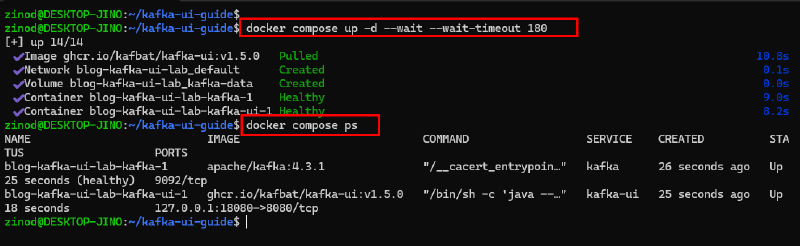
docker compose config --quiet
docker compose up -d --wait --wait-timeout 180
docker compose ps
이번 실행에서는 Kafka와 UI가 모두 healthy로 표시됐다. UI의 호스트 포트는 127.0.0.1:18080->8080/tcp로 확인했다.
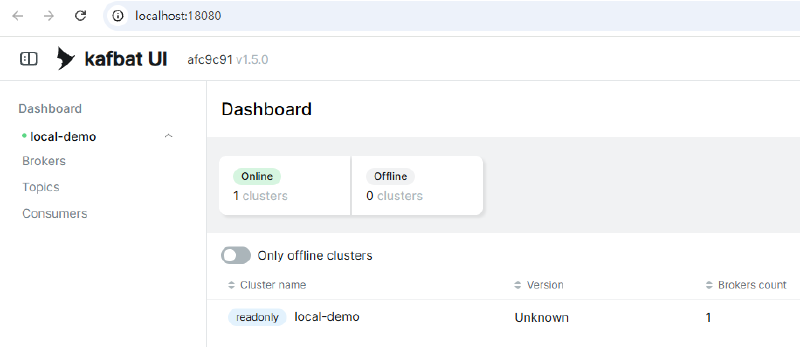
Windows 브라우저에서 http://localhost:18080/에 접속한다. Dashboard에 Online 1 clusters, Offline 0 clusters가 표시됐고, local-demo 클러스터의 브로커 수는 1이었다. 버전 칸은 Unknown으로 표시됐지만, 이후 토픽·메시지 조회는 정상적으로 동작했다. 사용한 Kafka 버전은 Compose 이미지 태그로 확인한다.
3. 토픽 생성과 메시지 조회#
주문 이벤트 3개 발행#
파티션 1개, 복제본 1개인 orders-demo 토픽을 만들고 파일의 세 줄을 발행한다.
docker compose exec -T kafka /opt/kafka/bin/kafka-topics.sh \
  --bootstrap-server kafka:9092 --create --if-not-exists \
  --topic orders-demo --partitions 1 --replication-factor 1

docker compose exec -T kafka /opt/kafka/bin/kafka-console-producer.sh \
--bootstrap-server kafka:9092 --topic orders-demo < messages.jsonl-T는 가상 터미널 할당을 끄는 옵션이다. producer는 파일 내용을 표준 입력으로 받아 발행하고 종료하므로, 별도 성공 메시지가 출력되지 않아도 다음 화면에서 데이터를 확인한다.

producer를 반복 실행하면 메시지가 3개씩 추가된다. 처음 실습에서는 한 번만 발행한다. --if-not-exists도 기존 토픽을 초기화하는 옵션은 아니다.
Topics와 Overview#
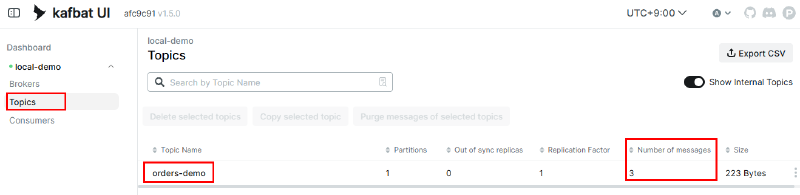
왼쪽 Topics를 선택하면 orders-demo가 표시된다. Partitions 1, Replication Factor 1, Number of messages 3을 확인했다.
토픽 이름을 클릭하면 Overview가 열린다. 아래 파티션 표에서 Partition ID 0, First Offset 0, Next Offset 3, Message Count 3을 확인했다.
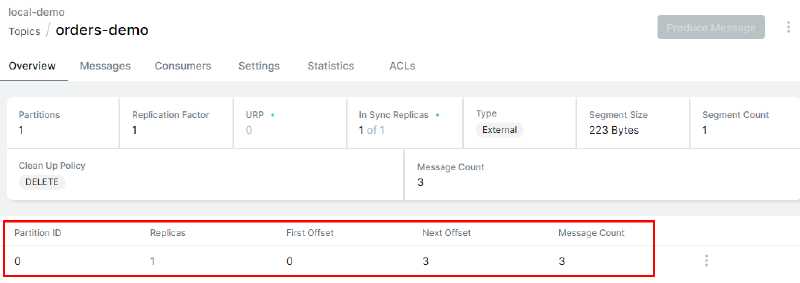
offset은 파티션 안에서 각 레코드의 위치를 나타낸다. 새 토픽에 발행한 세 메시지의 offset은 0, 1, 2이고, 끝의 다음 위치는 3이다. Next Offset 3이 offset 3인 메시지가 이미 있다는 뜻은 아니다. Kafka offset 설명
Messages에서 본문 확인#
Messages 탭에서 주문 이벤트의 JSON 본문을 확인했다. 이번 화면은 Newest로 설정되어 있어 최신 메시지가 위에 표시됐다.
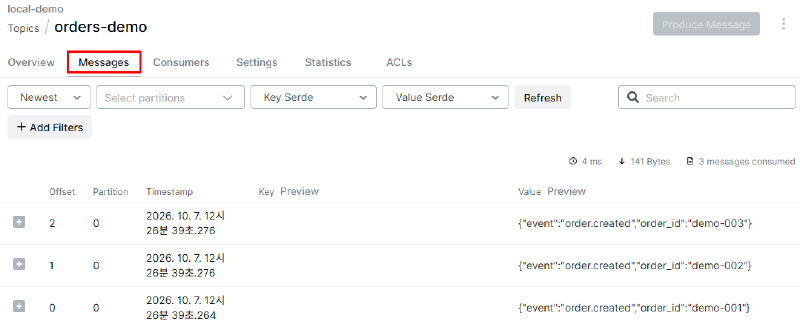
| 주문 번호 | Partition | Offset |
|---|---|---|
demo-001 | 0 | 0 |
demo-002 | 0 | 1 |
demo-003 | 0 | 2 |
화면의 정렬이 최신순이라는 것과 Kafka의 저장 순서는 구분해야 한다. 3 messages consumed도 UI가 조회한 결과이지, 아래에서 사용할 ui-demo-a 그룹의 커밋 완료를 뜻하지 않는다.
4. 소비자 그룹의 offset과 lag 확인#
콘솔 소비자로 읽기#
ui-demo-a 그룹으로 메시지를 읽고 자동 offset 커밋을 활성화한다.
docker compose exec kafka /opt/kafka/bin/kafka-console-consumer.sh \
  --bootstrap-server kafka:9092 --topic orders-demo \
  --group ui-demo-a --from-beginning \
  --command-property enable.auto.commit=true \
  --command-property auto.commit.interval.ms=1000
이 명령은 메시지 3개를 읽은 뒤에도 새 메시지를 기다린다. 출력 직후 바로 종료하지 말고, 잠시 유지한 상태에서 UI의 그룹 정보를 확인한다. 이후 Ctrl+C로 종료한다. 캡처에서는 주문 이벤트 3개와 Processed a total of 3 messages가 출력됐다.
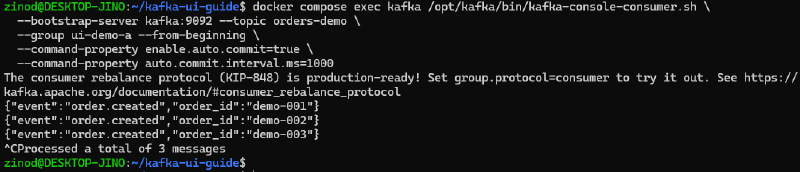
Kafka 4.3.1에서는 --consumer-property가 deprecated이므로 --command-property를 사용했다. KIP-848 문구는 소비자 프로토콜에 대한 안내이며 오류가 아니다. 이번 실습에서 별도로 프로토콜을 변경하지는 않았다. Kafka 콘솔 소비자 옵션
이미 커밋된 offset이 있는 그룹은 --from-beginning만으로 처음부터 다시 읽지 않는다. 재조회할 때는 새 그룹명을 사용하거나 별도로 읽기 위치를 조정해야 한다.
Consumers에서 그룹의 위치 확인#
왼쪽 Consumers에서 ui-demo-a를 열고 orders-demo 행을 펼친다. 캡처에서는 State STABLE, Members 1이 표시됐으며, 파티션 0의 Current Offset 3, End offset 3, Consumer Lag 0을 확인했다.
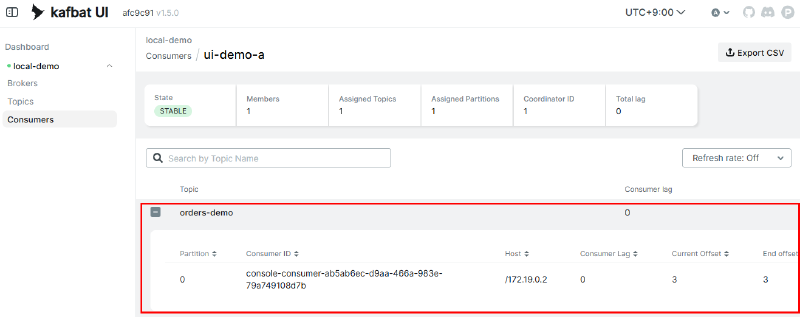
| 항목 | 이번 값 | 의미 |
|---|---|---|
| Current Offset | 3 | 그룹이 커밋한 다음 읽기 위치 |
| End offset | 3 | 파티션 끝의 다음 위치 |
| Consumer Lag | 0 | 이번 데이터에서 끝 위치와 커밋된 위치의 차이 |
마지막으로 읽은 메시지는 offset 2이고, 커밋된 다음 위치는 3이다. 파티션이 여러 개면 그룹의 커밋된 위치도 파티션별로 확인해야 한다. 실행 중 소비자의 현재 읽기 위치와 브로커에 커밋된 위치는 별개이며, 커밋 전에는 둘이 다를 수 있다. Kafka 현재 위치와 커밋된 위치
이번 소비자는 내용을 터미널에 출력하는 예제다. Lag 0이 실제 결제·메일 발송·DB 저장까지 완료됐다는 뜻은 아니다. 애플리케이션이 처리를 완료한 뒤 해당 위치를 커밋하도록 설계해야 작업 완료 판단에 사용할 수 있다.
종료 후에도 커밋된 offset은 남는다#
소비자를 종료한 뒤 CLI에서도 확인했다.
docker compose exec -T kafka /opt/kafka/bin/kafka-consumer-groups.sh \
  --bootstrap-server kafka:9092 --describe --group ui-demo-a
has no active members는 현재 실행 중인 그룹 멤버가 없다는 뜻이다. 오류나 offset 삭제를 의미하지 않는다. 실제 출력에서도 CURRENT-OFFSET 3, LOG-END-OFFSET 3, LAG 0이 남아 있었다. 따라서 같은 그룹을 다시 실행하면 저장된 위치에서 재개할 수 있다. 데이터와 그룹 offset이 보관 정책에 따라 남아 있는 조건에서 가능한 동작이다.
5. 메시지를 읽어도 토픽은 비워지지 않는다#
그룹 offset을 확인하는 과정에서 Topics 목록에는 orders-demo의 메시지 수가 여전히 3으로 표시됐다. offset 커밋은 그룹의 재개 위치를 저장하는 것이지, 토픽 메시지를 삭제하는 동작이 아니다.
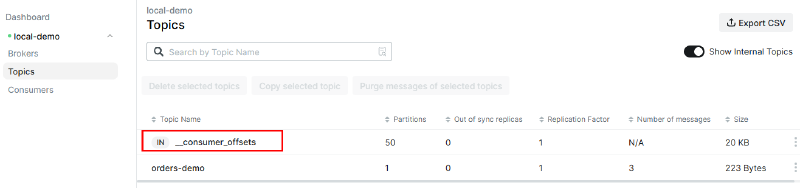
목록의 __consumer_offsets는 그룹의 커밋된 offset 등을 관리하는 Kafka 내부 토픽이다. Show Internal Topics를 활성화하면 함께 표시된다. 주문 이벤트를 발행할 대상이 아니므로 수정·삭제하지 않는다. Kafka 그룹 offset 관리
토픽 데이터를 무기한 보관하는 것은 아니다. 이번 Overview에는 Clean Up Policy DELETE가 표시됐다. 보관 기간·용량에 따라 오래된 데이터가 삭제될 수 있으며, 소비자가 아직 읽지 않았다고 반드시 남겨 두는 것도 아니다. 재조회가 필요하면 필요한 기간에 맞춰 보관 정책을 정해야 한다. Kafka 토픽 보관 정책
6. 접속 확인과 실습 정리#
화면이나 클러스터가 열리지 않는다면#
아래 항목은 문제 발생 시 확인할 기준이며, 이번 캡처에서 발생한 오류는 아니다.
- 웹에 접속되지 않으면
docker compose ps와docker compose logs --tail=100 kafka-ui로 UI 상태를 확인한다. 브라우저 주소는http://localhost:18080/이다. - UI는 열리지만 클러스터가 Offline이면
docker compose logs --tail=100 kafka와 bootstrap·advertised 주소를 확인한다. 이번 구성에서는 둘 다kafka:9092를 사용한다. 18080포트가 이미 사용 중이면 기존 서비스를 종료하지 말고 Compose의 호스트 포트만 변경한다. UI의 컨테이너 포트8080은 그대로 둔다.- 메시지 수나 offset이 캡처와 다르면 발행 횟수와 기존 그룹 offset을 먼저 확인한다. UI 메시지 조회만으로 그룹의 커밋 여부를 판단하지 않는다.
데이터 유지와 삭제#
잠시 중지할 때는 다음 명령을 사용한다. 다시 실행할 때는 docker compose start를 사용한다.
docker compose stop이번 구성의 Kafka 데이터는 kafka-data named volume에 저장된다. docker compose down으로 컨테이너를 제거해도 해당 볼륨은 유지된다. 실습 데이터까지 삭제할 때만, 이 Compose 작업 디렉터리에서 다음 명령을 실행한다.
docker compose down --volumes이 명령은 이번 프로젝트의 Kafka 데이터 볼륨도 삭제한다. 캡처와 필요한 데이터를 확보한 뒤 실행한다. Docker Compose 정리 명령
마무리#
Kafbat UI에서 주문 이벤트의 offset 0·1·2와 그룹의 커밋된 offset 3을 확인했다. 소비자를 종료해도 그룹 위치는 남았고, 토픽의 메시지 3개도 제거되지 않았다.
Messages는 토픽에 무엇이 저장돼 있는지, Consumers는 각 그룹이 어디까지 커밋했는지 확인하는 화면이다. 두 화면을 함께 보면 데이터 보관 상태와 소비 진행 상태를 구분할 수 있다.